iPhone: Neue Erinnerung mit Siri erstellen
So können Sie sich mit Siri an wichtige Termine erinnern lassen
 Wer keine Lust hat, bestimmte Dinge in sein iPhone einzutippen, der hat längst die Vorteile des Sprachassistenzen Siri erkannt. Neben vielen anderen nützlichen Dingen kann man mit Siri auch ganz einfach eine neue Erinnerung erstellen lassen, die dann in der App Erinnerungen abgespeichert wird. Zum gewählten Zeitpunkt macht dann einem das iPhone akustisch und optisch auf den Eintrag aufmerksam. Doch welche Sprachbefehle braucht man, damit eine neue Erinnerung abgespeichert wird?
Mit diesen Siri-Befehlen erstellen Sie eine neue Erinnerung auf dem iPhone
In nur 3 Schritten lässt sich eine neue Erinnerung erstellen:
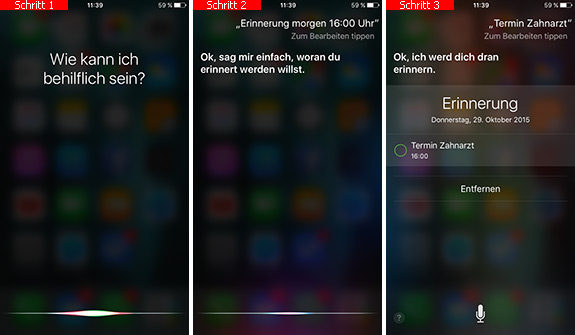
- Drücken und Halten Sie im entsperrten Zustand des iPhones den Home-Button, bis die Siri-Eingabe erscheint.
- Geben Sie zunächst den Zeitpunkt der späteren akustischen und optischen Erinnerung an, indem Sie Siri befehlen:
 "Erinnerung morgen 16:00 Uhr"
 - Nachdem Siri Ihre Ansage bestätigt hat, geben Sie den Grund der Erinnerung an, indem Sie z.B. sagen: "Termin Zahnarzt"
Kurzversion zur Erstellung einer neuen Erinnerung mit Siri
Deutlich schneller geht es, wenn man beide Befehle einfach nach folgendem Schema kombiniert:
"Neue Erinnerung morgen 16:00 Uhr, Termin Zahnarzt"
Diesen Tipp bewerten:
Ähnliche Tipps:
Mehr zum Thema: iPhone aus der Kategorie Handys & Smartphones
Beliebt und gern gelesen:
 Die Wirkung von Kurkuma auf die Gesundheit
Dieser Artikel verrät Ihnen, welche gesundheitliche Wirkung die Kurkumaknolle aufweist und wie man die Wurzel in der Küche einsetzen kann.
 Silberbesteck mit Buttermilch reinigen
Sie möchten Ihr Silberbesteck für einen besonderen Anlass aus dem Schrank holen? Damit das Silber auch wirklich glänzt, können Sie Buttermilch zur schnellen Reinigung verwenden.
 Hochglanzfronten in der Küche reinigen
Sie haben sich bei Ihrer Küche für edle Hochglanzfronten entschieden und möchten diese schonend reinigen? Wie Sie die Fronten am besten putzen sollten, erfahren Sie hier.
 Gesichtsmasken aus der Küche selbst machen
Wie Sie mit einfachen Lebensmitteln aus der Küche Gesichtsmasken für jeden Hauttyp einfach selbst machen können.
 iPhone - Tastensperre mit PIN einrichten
Sie möchten Ihr im Betrieb befindliches iPhone vor dem Zugriff Dritter mittels PIN schützen? Hier erfahren Sie, wie Sie eine Tastensperre mit Code einrichten können.