iPhone - Tastensperre mit PIN einrichten
So können Sie für die Tastensperre des iPhones einen Code vergeben
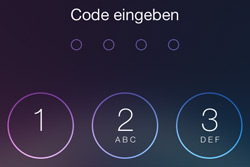 iPhone-Besitzer können ihr Mobiltelefon auch vor fremden Zugriffen schützen, wenn das Gerät im Betrieb ist. Gerade im Falle eines Diebstahls möchte man nicht, dass Fremde Zugang zu allen gespeicherten Daten auf dem Smartphone haben. Um den Schutz zu aktivieren, braucht man zur einfachen Tastensperre nur noch eine sogenannte Code-Sperre einrichten. Man sollte sich allerdings der Tatsache bewusst sein, dass - je nach Einstellungen und Zeit - jedes Mal beim Entriegeln der entsprechende PIN eingegeben werden muss.
iPhone-Tastensperre mit PIN einrichten
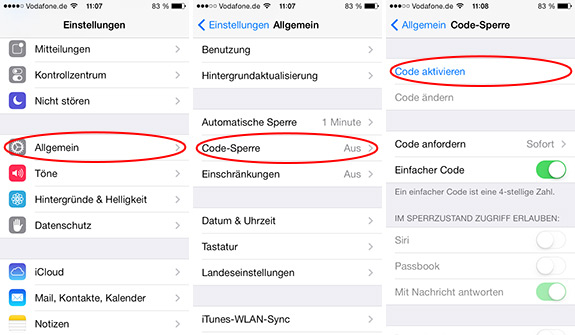
Um das iPhone mit einer Code-Sperre zu versehen, nehmen Sie das Smartphone zur Hand und gehen wie folgt vor:
Einstellungen  Allgemein Code-Sperre Code aktivieren
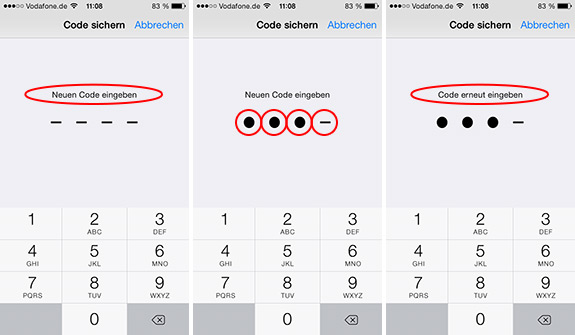
Überlegen Sie sich nun einen 4-stelligen PIN und geben Sie diesen zwei Mal ein, um Tippfehler auszuschließen. Die Code-Sperre ist anschließend aktiviert und wird bei jedem Entriegeln des iPhones abgefragt, es sei denn, man legt eine Verzögerungszeit bis zur Abfrage der Code-Sperre fest.
Übrigens: Sollte Ihnen kein passender PIN-Code einfallen, dann wählen Sie doch die gleiche Zahlenkombination, die Sie auch schon zur Entsperrung der SIM-Karte verwenden.
Zeitpunkt der Code-Sperre festlegen
Damit der Entsperrcode nicht jedes Mal eingegeben werden muss, wenn das iPhone aus dem Stand-by-Betrieb geholt wird, kann man den Zeitpunkt der Code-Sperre wie folgt bestimmen:
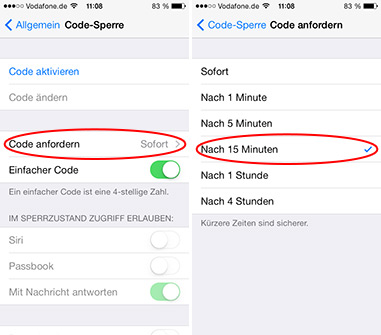
Tippen Sie dazu nach der Code-Eingabe auf Code anfordern und legen Sie anschließend einen Zeitraum, z.B. 15 Minuten, fest.
Diesen Tipp bewerten:
- iPhone: Siri trotz Tastensperre? - So schützen Sie Ihre Daten
- iPhone - Flugmodus einschalten
- iPhone: Siri-Stimme ändern (männlich / weiblich)
- iPhone - Tastensperre (manuell) einschalten
- iPod touch - Tastensperre (manuell) einschalten
- iPhone - Bluetooth einschalten
- Shortcut / Schnellzugriff für Bluetooth auf dem iPhone
 Kommentare:
 1. Andy meint:
14.06.2014 10:38 Uhr
Ganz herzlichen Dank für diese Erklärung. Bei mir hatte ich den Code auf dem iPhone 4 mit dem Update auf iOS7 eingeschaltet. Bei mir gibt es allerdings den Punkt 'Code' mit einem roten Icon direkt unter 'Allgemein' und 'Töne'.
Vielleicht hilft es jemandem der genauso verzweifelt danach sucht ;-)
Beliebt und gern gelesen:
 Grasflecken aus Kleidung entfernen - Hausmittel
Grasflecken sind nicht immer leicht zu entfernen. Erfahren Sie hier, wie Sie Grasflecken aus Kleidung wie Hosen und Jeans mit einem einfachen Hausmittel (z.B. Gallseife) entfernen können.
 Lange Autofahrten mit Kindern - Tipps
Ihnen und Ihren Kindern steht eine größere Fahrt mit dem Auto bevor? Wie Sie Kinder bei langen Autofahrten besänftigen und beschäftigen, erfahren Sie hier.
 Neue Kohlensäure im Sekt mithilfe einer Rosine
Sekt vom Vortag schmeckt meist schal, da Kohlensäure verloren gegangen ist. Zum Glück gibt es eine einfache Lösung, die den Sekt wieder prickelnd macht.
 Passwortsicherheit - Passwörter sicher erstellen und verwahren
Passwörter schützen nicht nur bestimmte Bereiche, sondern auch häufig sensible Daten. Hier finden Sie Tipps zur Passwortsicherheit und Anregungen, wie Sie sichere Passwörter erstellen und diese anschließend verwahren können.
 Zeit sparen im Haushalt mittels richtiger Organisation
Sie haben das Gefühl, dass Sie der Haushalt voll und ganz in Beschlag nimmt? Wie man bei der Hausarbeit Zeit sparen kann und wie man alle Aufgaben sinnvoll organisiert, erfahren Sie hier.