iPhone: Facebook mit Siri öffnen
So starten Sie die Facebook-App auf Ihrem iPhone per Sprachbefehl
Eine recht beliebte App, die fast jeder iPhone-Benutzer auf seinem Gerät installiert hat und die dementsprechend häufig Verwendung findet, ist Facebook. Wie praktisch wäre es, wenn man diese ganz bequem mit Siri starten könnte? Kein Problem, denn Siri kann nicht nur bestimmte Informationen liefern, sondern kann auch auf Kommando Apps öffnen.
Wie Siri auf dem iPhone Facebook öffnet
Bevor Sie Facebook per Sprachassistent starten können, drücken und halten Sie kurz den Home-Button Ihres iPhones, bis ein Signalton erscheint. Danach geben Sie Siri den folgenden Sprachbefehl:
 "Öffne Facebook" oder
"Facebook öffnen"
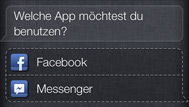 Insofern Sie beide Facebook-Apps installiert haben, also sowohl die Facebook-Hauptanwendung als auch die separate Messenger-App, dann wird Siri fragen, welche App Sie meinen. Nachdem Ihnen Siri die Auswal vorgelesen hat, sagen Sie nach dem Signalton:
"Facebook" oder
"Messenger"
damit Siri die korrekte App auf dem iPhone öffnen kann. Anschließend wird die Anwendung sofort gestartet.
Diesen Tipp bewerten:
Beliebt und gern gelesen:
 Smalltalk lernen - Tipps und Smalltalk-Themen
Smalltalk öffnet Tür und Tor - beruflich wie privat. Alltagssituationen eignen sich dazu ebenso gut wie Partys. Hier erfahren Sie, wie Sie Smalltalk lernen können und welche Smalltalk-Themen es gibt.
 Zigarettengeruch aus der Wohnung bekommen / entfernen
Sie möchten Zigarettengeruch aus Ihrer Wohnung bekommen? Wie Sie den Gestank von Zigarettenrauch entfernen können, erfahren Sie hier.
 Was tun gegen Eifersucht - Eifersucht bekämpfen
Krankhafte Eifersucht kann für die Beziehung zur Belastungsprobe werden. Wie man seine Eifersucht bekämpfen kann, erfahren Sie hier.
 Brille / Brillengläser ohne Kratzer putzen
Sie zerkratzen beim regelmäßigen Putzen die empfindlichen Kunststoffgläser Ihrer Brille? Eine einfache Methode, um Kratzer auf der Brille zu vermeiden, erfahren Sie hier.
 Freien Speicherplatz auf dem Mac anzeigen
Sie möchten wissen, wie viel Speicher auf Ihrem Mac noch zur Verfügung steht? Wie Sie den Speicherplatz der Festplatte anzeigen, erfahren Sie hier.