iPhone - Verbrauch der mobilen Daten anzeigen
So ermitteln den Verbrauch der mobilen Daten seit einem bestimmten Datum
Moderne Mobilfunkverträge sind heutzutage zwar so konzipiert, dass der Kunde dank mobiler Datenflatrate mit seinem Smartphone permanent online sein kann, allerdings ist die Geschwindigkeit immer auf ein gewisses Kontingent begrenzt. So erhält man eine Datenflat z.B. mit 3, 6 oder 10 GB, was bedeutet, dass nach dem Erreichen der Datenmenge im aktuellen Monat die mobile Internetgeschwindigkeit gedrosselt wird. Diese taugt dann vielleicht noch zum Abrufen von E-Mails oder reinen Textnachrichten bei WhatsApp oder iMessage, wenn es aber um Bilder oder gar Videos wie auf Facebook geht, dann macht das Ganze keinen Spaß mehr. Und oft genug ist das Datenvolumen von mehreren Gigabyte schneller aufgebraucht, als einem lieb ist, denn der Datenverbrauch ist immer die Summe der empfangenen und gesendeten Daten über das mobile Netz. Die Provider bieten ihren Kunden zu besseren Kontrolle in der Regel hauseigene Apps an, mit denen sich der Verbrauch anzeigen lässt. Jedoch findet man eine derartige Funktion auch direkt auf dem iPhone.
Die Menge des mobilen Datenverbrauchs auf dem iPhone anzeigen
Auch wenn das iPhone nicht automatisch den monatlichen Verbrauch der mobilen Daten ermittelt, so zeigt es dennoch den Verbrauch seit dem Zeitpunkt des letzten Zurücksetzens der Statistik an. Und so geht’s:
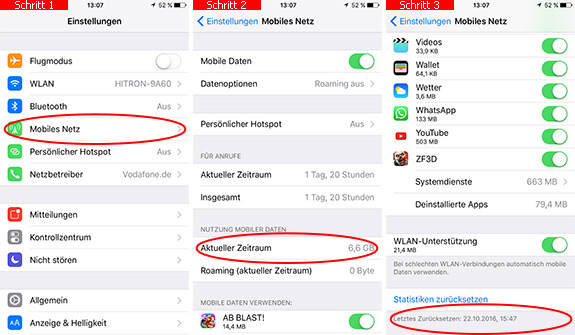
- Öffnen Sie die Einstellungen und tippen Sie anschließend auf den Punkt Mobiles Netz.
- Im nachfolgenden Fenster finden Sie den Gesamtverbrauch unter dem Punkt Nutzung mobiler Daten. In diesem Bereich wird Ihnen sogar den Verbrauch der mobilen Daten im Ausland (Roaming) angezeigt.
- Den minutengenaue Startzeitpunkt des aktuellen Zeitraumes ist etwas versteckt und befindet sich ganz unten auf der Seite unter Letztes Zurücksetzen. Dort können Sie dann auch die Statistiken zurücksetzen.
Übrigens finden Sie in der Liste zwischen dem Verbrauch der mobilen Daten und dem Button „Statistik zurücksetzen“ den Verbrauch der einzelnen Apps. An dieser Stelle können Sie ausgewählten Apps auch den Zugang zum mobilen Datennetz verwehren. Danach können diese Apps nur noch mittels WLAN (falls vorhanden) auf das Internet zugreifen.
Diesen Tipp bewerten:
Beliebt und gern gelesen:
 Hilfe bei Kopfschmerzen - Welche Hausmittel helfen?
Kopfschmerzen haben häufig einfache Ursachen und sind in der Regel mehr lästig als gefährlich. Hier erfahren Sie, mit welchen Hausmitteln Sie Kopfschmerzen beikommen können.
 Was tun gegen Mobbing in der Schule?
Unter Mobbing in der Schule leiden viele Schülerinnen und Schüler. Hier erfahren Schüler und Eltern, was man selbst dagegen tun kann.
 Basisches Fußbad zur Entsäuerung und Entgiftung selbst machen
Sie möchten Ihren Körper entsäuern und entgiften? Angeblich soll ein basisches Fußbad dies ermöglichen. Hier erfahren Sie, wie Sie solch ein Fußbad mit basischem Badesalz selbst machen können.
 Osterdeko selber basteln - Osterglas mit Deko
Sie möchten zu Ostern Ihre Wohnung etwas dekorieren? Wie Sie zwei ganz einfache Osterdekos selber basteln können, erfahren Sie hier.
 Lange Autofahrten mit Kindern - Tipps
Ihnen und Ihren Kindern steht eine größere Fahrt mit dem Auto bevor? Wie Sie Kinder bei langen Autofahrten besänftigen und beschäftigen, erfahren Sie hier.