iPhone - WLAN einrichten / Anleitung
So können Sie auf dem iPhone eine WiFi-Verbindung herstellen
Auf dem iPhone kann man auf Wunsch nicht nur das mobile Internet seines Providers nutzen, sondern auch eine sogenannte WiFi-Verbindung herstellen. Besonders beim Surfen im Urlaub ist es sinnvoll, sich über den WLAN-Router des Hotels ins World Wide Web einzuwählen. Oftmals ist die WLAN-Nutzung sogar inklusive und damit für den Reisenden kostenlos. Aber auch in den eigenen vier Wänden oder bei Freunden kann man mittels DSL deutlich schneller surfen. Damit Sie auf Ihrem iPhone jederzeit selbst eine WLAN-Verbindung einrichten können, lesen Sie einfach die nachfolgende Anleitung zum Thema WiFi.
WLAN / WiFi auf dem iPhone einschalten
Um sich mit einem vorhandenem DSL-Router zu verbinden, müssen Sie zunächst den Schalter WLAN auf dem iPhone aktivieren. Anschließend benötigen Sie noch den aktuellen Netzwerkschlüssel, um das Netzwerk nutzen zu können. Begeben Sie sich dazu in die Einstellungen und gehen Sie anschließend wie folgt vor:
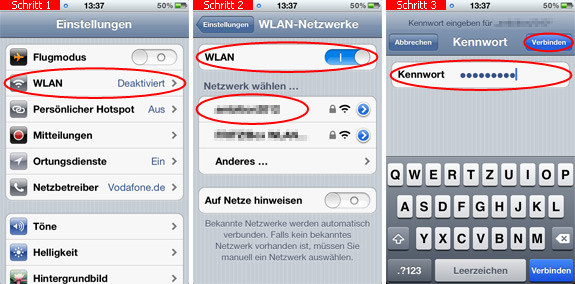
- Tippen Sie auf den Eintrag WLAN.
- Aktivieren Sie nun den Schalter WLAN, indem Sie diesen nach rechts schieben. Das iPhone zeigt nach ein paar Sekunden alle Netzwerke in der Nähe mit dem entsprechenden Netzwerknamen an. Tippen Sie anschließend auf das gewünschte Netzwerk.
- Geben Sie jetzt den Netzwerkschlüssel / Netzwerksicherheitsschlüssel des Routers ein und tippen Sie anschließend auf den Button
 . Insofern das Passwort korrekt eingegeben wurde, wird die WiFi-Verbindung hergestellt. Eine aktive Netzwerkverbindung erkennen Sie am Symbol
  oben rechts neben dem Namen des Mobilfunkanbieters.
Das iPhone speichert übrigens eine einmal funktionierende WiFi-Verbindung dauerhaft. Sollten Sie das nächste Mal Ihr WLAN einschalten, verbindet sich Ihr Gerät ganz automatisch nach ein paar Sekunden, ohne dass Sie die Netzwerkschlüssel erneut eingeben müssen. Ein verbundenes Netzwerk wird mit einem Häkchen vor dessen Namen gekennzeichnet.
Bedenken Sie jedoch, dass der Akkuverbrauch ansteigt, sobald WLAN auf Ihrem iPhone aktiv ist. Wenn Sie die WiFi-Verbindung eine längere Zeit nicht brauchen, sollten Sie diese in den Einstellungen einfach wieder ausschalten.
Netzwerkname wird nicht angezeigt - WLAN manuell einrichten
Sollte der Netzwerkname bei aktivem WLAN nicht angezeigt werden, dann müssen Sie die WiFi-Verbindung manuell einrichten. Dazu sollten Sie den genauen Netzwerknamen und die jeweilige Verschlüsselungsmethode des DSL-Routers kennen. Und so geht's:
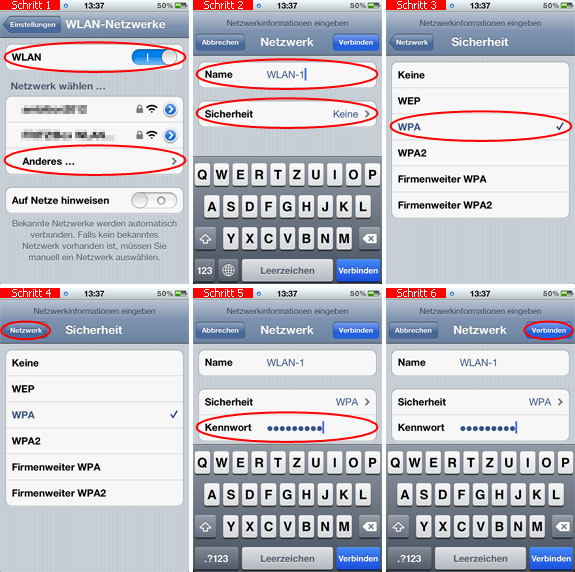
- Nachdem Sie den Schalter WLAN im Menü WLAN-Netzwerke aktiviert haben, tippen Sie auf Anderes ...
- Geben Sie nun den Netzwerkname ein. Anschließend tippen Sie auf den Punkt Sicherheit.
- Wählen Sie jetzt die Verschlüsselung (WEP, WPA, WPA2) aus der Liste aus, bis daneben ein kleines Häkchen zu sehen ist.
- Tippen Sie danach auf Netzwerk um zur vorherigen Seite zu gelangen.
- Jetzt müssen Sie noch den gültigen Netzwerkschlüssel eingeben.
- Sind alle Eingaben vollständig, können Sie die WLAN-Verbindung auf dem iPhone mittels herstellen.
Diesen Tipp bewerten:
Beliebt und gern gelesen:
 Augenbrauen schmerzfrei zupfen - Tipps und Tricks
Sie zupfen sich ungern die Augenbrauen, da dies meist mit Schmerzen verbunden ist? Wie Sie das Augenbrauenzupfen schmerzfrei hinbekommen, verraten wir Ihnen in diesem Artikel.
 Bierflecken aus Kleidung und Textilien entfernen
Sie haben auf Ihrer Kleidung Bierflecken entdeckt? Wie Sie Flecken durch Bier aus Kleidungsstücken beseitigen können, verrät Ihnen dieser Reinigungstipp.
 Lederschuhe pflegen, säubern und reinigen - Tipps und Hausmittel
Wenn Sie an Ihren Lederschuhen lange Freude haben möchten, dann sollten Sie diese regelmäßig pflegen und reinigen. Hier finden Sie nützliche Tipps und Hausmitteln zur Pflege Ihrer Lederschuhe.
 Baldrian - Anwendung und Wirkung auf den Körper
Sie sind oftmals nervös, leiden unter Stress und können nicht einschlafen? Wie Baldrian als mildes pflanzliches Beruhigungsmittel wirkt und welche Kräfte noch in der Pflanze stecken, erfahren Sie hier.
 Bodybuilding und Muskeltraining für die Frau
Sie möchten als Frau mit dem Bodybuilding anfangen? Worauf Frauen beim Kraftsport und Muskeltraining achten sollten, erfahren Sie an dieser Stelle.