iPhone - Bild an E-Mail anhängen
So versenden Sie mit dem iPhone eine E-Mail mit Bild
 Moderne Smartphones wie das iPhone besitzen eine integrierte und qualitativ recht gute Digitalkamera, um jederzeit Schnappschüsse aufnehmen zu können. Möchte man nun seine besten Aufnahmen und Fotos mit Freunden und Bekannten teilen, dann ist es sinnvoll zu wissen, wie man ein Bild (oder auch mehrere) beim iPhone weiterleiten kann. Neben dem Versand per SMS, WhatsApp oder Facebook ist immer noch die gute alte E-Mail aktuell. Wie man seine Fotos vom iPhone an eine E-Mail anhängen kann, lesen Sie im Folgenden.
iPhone - Bild an E-Mail anhängen
Um ein Bild / Foto per E-Mail mit dem iPhone zu verschicken, haben Sie mehrere Möglichkeiten.
Möglichkeit 1:
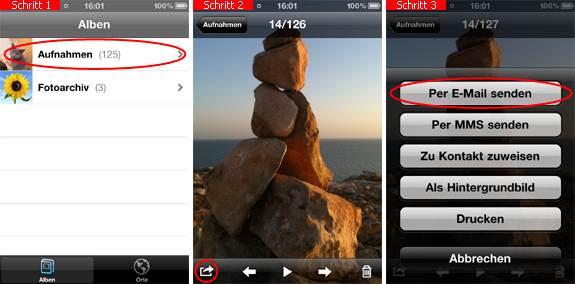
- Öffnen Sie Ihre Fotos und wählen Ihre Aufnahmen aus.
- Suchen Sie sich nun ein Foto heraus und tippen darauf, bis es groß erscheint. Anschließend tippen Sie unten links auf den Pfeil mit Rahmen.
- Im nachfolgenden Menü wählen Sie jetzt den Punkt Per E-Mail senden.
Möglichkeit 2 (sinnvoll beim Antworten auf eine E-Mail):
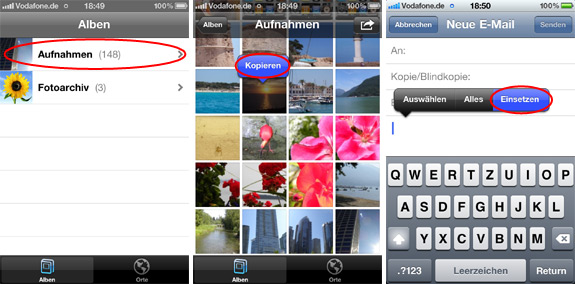
- Öffnen Sie auch hier Ihre Fotos und wählen Ihre Aufnahmen aus.
- Halten Sie mit Ihrem Finger ein beliebiges Bild, bis [Kopieren] erscheint.
- Tippen Sie auf [Kopieren] und öffnen Sie Ihre Mail-App auf dem iPhone.
- Entscheiden Sie sich jetzt, ob Sie eine neue E-Mail verfassen oder auf eine bestehende antworten möchten.
- Unabhängig von Ihrer Wahl sehen Sie dann, wie der Cursor im Textfeld blinkt. Tippen Sie kurz auf diesen Bereich, bis die Buttons [Auswählen], [Alles] und [Einsetzen] erscheinen. Wählen Sie [Einsetzen] und das Bild wird der E-Mail angehängt.
Mehrere Bilder mit dem iPhone per E-Mail versenden
Sie haben mit dem iPhone auch die Möglichkeit, mehrere Bilder per E-Mail zu versenden. Hierfür gehen Sie bitte wie folgt vor:
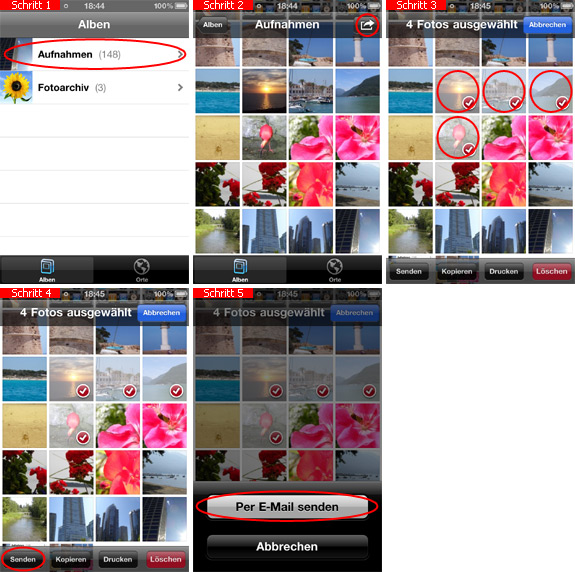
- Öffnen Sie zunächst Ihre Fotos und wählen Sie Ihre Aufnahmen aus.
- Tippen Sie sich nun oben rechts auf den Pfeil mit Rahmen.
- Jetzt können Sie mehrere Objekte auswählen. Ihre Wahl erkennen Sie deutlich am kleinen Häkchen im Bild.
- Nachdem Sie alle Bilder ausgewählt haben, können Sie diese einer E-Mail anhängen, indem Sie unten links auf [Senden] tippen. Alternativ hierzu können Sie die Auswahl auch [Kopieren] und, wie bereits oben beschrieben, direkt in die E-Mail einfügen. Gerade beim Antworten auf eine E-Mail kann sich diese Option als nützlich erweisen.
- Tippen Sie abschließend noch auf den Button Per E-Mail senden.
Kurz vor dem Versenden der E-Mail werden Sie gefragt, in welcher Größe das Bild bzw. die Bilder verschickt werden sollen.
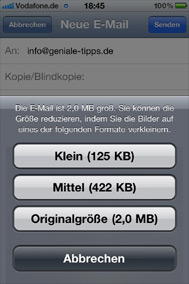
Beachten Sie bitte, dass bei kleineren Bildern zwar Details verloren gehen, dafür aber die E-Mail schneller verschickt wird.
Diesen Tipp bewerten:
 Kommentare:
 1. Annerose meint:
14.05.2012 15:27 Uhr
Danke, kurz und präzise, auch für Ungeübte verständlich.
 2. Davero meint:
28.04.2015 14:31 Uhr
Soweit ganz nachvollziehbar. Eine Info fehlt allerdings: Wo kann man einstellen, ob das Bild eingebettet oder als angehängte Datei mitgesendet wird?
3. Jatirai meint:17.02.2022 09:23 Uhr
Das ist einbetten, wie werden Bilder als Datei angehängt?
Beliebt und gern gelesen:
 Wo ist die Optionstaste / Wahltaste beim Mac?
Sie suchen vergeblich die Wahltaste bzw. Optionstaste bei Ihrem MacBook bzw. Mac? Wo Sie diese Taste finden, zeigen wir Ihnen hier.
 Warme und wärmende Nahrungsmittel nach TCM
Sie suchen nach warmen Nahrungsmitteln für die kalte Jahreszeit? Hier erfahren Sie, welche Lebensmittel nach TCM wärmend wirken.
 Geschirrspüler reinigen - Schritt für Schritt Anleitung
Auch der Geschirrspüler muss hin und wieder gereinigt und gepflegt werden. Erfahren Sie an dieser Stelle, wie Sie Schritt für Schritt Ihre Spülmaschine wieder sauber bekommen.
 Der ruhigste Platz im Flugzeug
Fliegen ist nicht jedermanns Sache. Schön, wenn man sich einen Platz beim Check-in aussuchen kann. Doch wo sollte man sich am besten platzieren, wenn man einen ruhigen Flug möchte?
 Ein Firmenlogo selbst gestalten
Sie möchten für Ihr Unternehmen ein eigenes Logo entwerfen? Worauf Sie bei der Gestaltung achten müssen und weitere Tipps erhalten Sie hier.