WhatsApp - Hintergrund auf dem iPhone ändern
So stellen Sie bei WhatsApp ein beliebiges Foto als Hintergrundbild ein
WhatsApp ist wohl die mit Abstand gefragteste Messenger-App auf dem iPhone, mit der sich spielend einfach Nachrichten über das mobile Datennetzwerk oder kostenlos über eine verfügbare WLAN-Verbindung übertragen lassen. Doch wer täglich Dutzende Male auf sein iPhone schaut und dabei die eingegangenen WhatsApp-Nachrichten liest, braucht womöglich hin und wieder etwas Abwechslung beim Hintergrund. Zum Glück lässt sich das voreingestellte Hintergrundbild jederzeit schnell und bequem ändern.
Hintergrundbild bei WhatsApp ändern
Um den Hintergrund beim WhatsApp-Messenger auf dem iPhone zu wechseln, geht man einfach wie folgt vor:
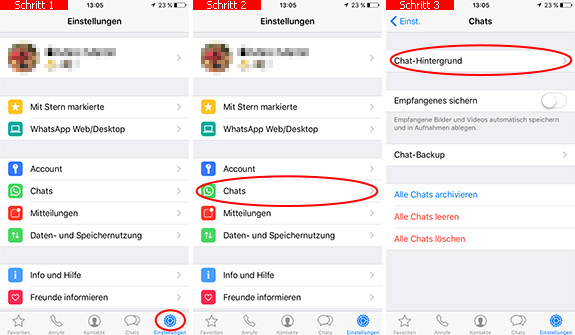
- Öffnen Sie WhatsApp und tippen Sie dann unten rechts auf Einstellungen. Insofern Sie sich gerade in einem Chat befinden, verlassen Sie diesen (oben rechts über den Pfeil bzw. Chats), damit das untere Menü eingeblendet wird.
- Tippen Sie nun auf der nachfolgenden Seite auf den Punkt Chats.
- Wählen Sie danach den Eintrag Chat-Hintergrund aus.
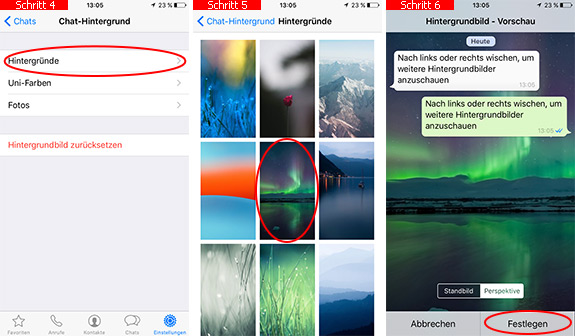
- Jetzt können Sie aus mehreren Bereichen einen neuen Hintergrund wählen. Unter dem ersten Punkt Hintergründe, verbergen sich die vorinstallierten Hintergründe von WhatsApp selbst. Der andere Ordner Fotos stellt Ihre eigenen Fotos und Bilder dar. Bei Uni-Farben lassen sich lediglich einheitliche Farben als Hintergrund einstellen.
- Nachdem Sie sich für einen Ordner entschieden haben, brauchen Sie das jeweilige Hintergrundbild nur noch anzutippen.
- Nun wird das ausgewählte Hintergrundbild in einer Vorschau mit einem Beispiel-Chat angezeigt. Tippen Sie nun noch auf Festlegen und der neue WhatsApp-Hintergund wird aktiv.
Übrigens kann man den aktiven Hintergrund bei WhatsApp auch wieder komplett löschen. Dazu muss man lediglich den Punkt Hintergrundbild zurücksetzen (siehe Schritt 4) auswählen.
Tipp: Am besten eignen sich dunkle Hintergründe. Diese liefern einen besseren Kontrast und erleichtern das Lesen der Nachrichten auf dem iPhone.
Diesen Tipp bewerten:
- WhatsApp: Hintergrund-Auflösung beim iPhone
- iPhone: WhatsApp - Bilder nicht automatisch speichern
- iPhone: Hintergrundbild anpassen
- Zuletzt online bei WhatsApp auf dem iPhone ausschalten
- iPhone - Hintergrundbild ändern
- iPhone - Hintergrundbild entfernen / löschen
- iPod touch - Homescreen Hintergrundbild ändern
Beliebt und gern gelesen:
 Kalk im Haushalt vorbeugen und entfernen
Sie ärgern sich regelmäßig über Kalkflecken im Bad? Wie man Kalk mit den verschiedensten Hausmitteln beseitigen und sogar vorbeugen kann, lesen Sie hier.
 Beule auf dem Kopf? - Ein Grützbeutel kann die Ursache sein
Sie haben bei sich eine kleine Beule bzw. einen Knoten auf der Kopfhaut entdeckt? Oftmals handelt es sich um einen harmlosen Grützbeutel. Was es damit auf sich hat, lesen Sie hier.
 Tipps gegen rote, geschwollene und faltige Augen
Sie möchten etwas gegen müde Augen tun, um wieder frischer und jugendlicher zu wirken? Einfache Hausmittel gegen Rötungen, Schwellungen und Falten finden Sie hier.
 Baldrian - Anwendung und Wirkung auf den Körper
Sie sind oftmals nervös, leiden unter Stress und können nicht einschlafen? Wie Baldrian als mildes pflanzliches Beruhigungsmittel wirkt und welche Kräfte noch in der Pflanze stecken, erfahren Sie hier.
 Gebrauchtwagenkauf - Sollte man einen Unfallwagen kaufen?
Beim Kauf eines neuen Gebrauchten steht man eventuell sogar vor der Frage, ob es zur Not auch ein Unfallwagen tut. Infos zum Thema gibt es hier.