Emoji-Symbole fürs iPhone freischalten und installieren
So schreiben Sie auf Ihrem iPhone mit den beliebten Emoji-Symbolen
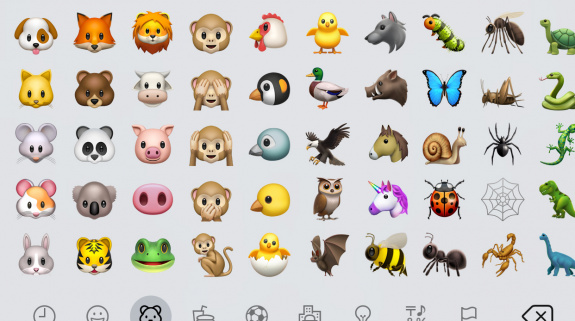 Die sogenannten Emoji-Symbole sind bei den meisten Smartphone-Usern sehr beliebt, da sie Kurznachrichten den nötigen Pepp verleihen und sogar plattformübergreifend funktionieren. Auf dem iPhone sind die Emojis seit iOS 5 fester Bestandteil und können demnach auch ohne separate App für E-Mails, SMS oder WhatsApp verwendet werden. Allerdings wissen nicht alle Anwender, dass man die Emoji-Symbole als erweiterte Tastatur zunächst freischalten muss, bevor die witzigen Grafiken in Textnachrichten eingefügt werden können.
Emoji-Tastatur auf dem iPhone installieren
Um nun die Emoji-Symbole auf dem iPhone freizuschalten, öffnen Sie einfach die Einstellungen und gehen anschließend wie folgt vor:
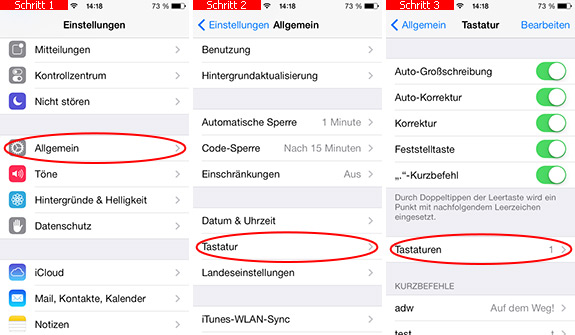
- Wählen Sie zunächst den Punkt Allgemein
- Scrollen Sie auf der Folgeseite ein Stück nach unten und suchen Sie dort den Punkt Tastatur.
- Tippen Sie nun auf den Eintrag Tastaturen.
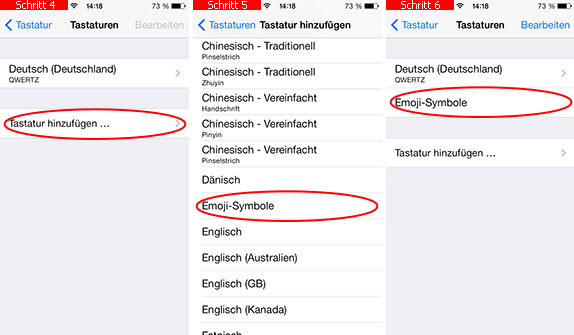
- Mittels Tastatur hinzufügen können Sie jetzt eine weitere virtuelle Tastatur auf Ihrem iPhone freischalten.
- Scrollen Sie danach etwas nach unten und suchen Sie den Eintrag Emoji-Symbole.
- Nachdem Sie die Emoji-Symbole ausgewählt haben, werden diese in der Übersicht der installierten Tastaturen angezeigt. Danach können Sie die Emojis in verschiedenen Anwendungen und Apps verwenden.
Mit den Emoji-Symbolen SMS schreiben
Und so können Sie Smileys, Tiere usw. Ihren Nachrichten hinzufügen:
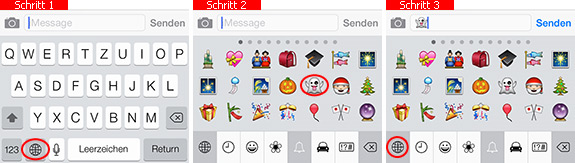
- Öffnen Sie z.B. die Nachrichten-App auf dem iPhone und suchen Sie auf der virtuellen Tastatur die Taste
 .
. - Jetzt können Sie mit den Emojis schreiben und Ihre SMS mit lustigen Grafiken bereichern. In den verschiedenen Rubriken finden sich Smileys, Tiere, Gegenstände und andere Symbole. Nachdem Sie eine Kategorie ausgewählt haben, navigieren Sie per Wischgeste durch die verschiedenen Seiten.
- Wenn Sie wieder Text eingeben möchten, müssen Sie die Taste erneut antippen. So können Sie dann zwischen den einzelnen Tastaturen beliebig oft hin- und herswitchen.
Diesen Tipp bewerten:
- iPhone - Tastatur hinzufügen
- iPhone: Nummer blockieren für SMS und Anrufe
- WhatsApp - Hintergrund auf dem iPhone ändern
- Zuletzt online bei WhatsApp auf dem iPhone ausschalten
- WhatsApp: Hintergrund-Auflösung beim iPhone
- iPhone: WhatsApp - Bilder nicht automatisch speichern
- WhatsApp: Wie viele Nachrichten wurden in einem Chat geschrieben?
Beliebt und gern gelesen:
 Smalltalk lernen - Tipps und Smalltalk-Themen
Smalltalk öffnet Tür und Tor - beruflich wie privat. Alltagssituationen eignen sich dazu ebenso gut wie Partys. Hier erfahren Sie, wie Sie Smalltalk lernen können und welche Smalltalk-Themen es gibt.
 Verhalten nach dem ersten Date
Sie möchten wissen, wie Sie sich nach Ihrem ersten Treffen mit der neuen Flamme verhalten sollen? Wie es nach dem ersten Date weitergeht, lesen Sie in diesem Artikel.
 Schwarzes oder weißes Fliegengitter?
Sie möchten sich mittels Fliegengitter vor Mücken, Spinnen, Fliegen und anderen Insekten schützen? Hier erfahren Sie, welche Farbe Sie nehmen sollten.
 Hopfen und seine Wirkung auf den Körper
Wer an Bier denkt, muss auch unweigerlich an Hopfen denken. Doch Hopfen hat auch ganz bestimmte Wirkungen auf den menschlichen Körper und dessen Gesundheit. Welche das sind, erfahren Sie hier.
 Fliegen aus der Wohnung fernhalten - Hausmittel
Fliegen machen Ihnen das Leben schwer? Wie Sie Fliegenschwärme in den eigenen vier Wänden vermeiden können, erfahren Sie mit diesem Tipp.