iPhone - Bild für einen Anrufer einstellen
So einfach richten Sie ein Anruferbild auf Ihrem iPhone ein
Wenn das iPhone klingelt, ist es nützlich, wenn man direkt weiß, wer anruft. Natürlich zeigt jedes iPhone den Namen des Anrufenden an. Auch ein personalisierter Klingelton ist schnell eingestellt. Hat man allerdings relativ viele Kontakte, dann erweist es sich als schwierig, jedem einen anderen Klingelton zuzuweisen. Praktischer ist es, wenn einem direkt das Foto des Anrufers, am besten groß und deutlich, auf dem Display angezeigt wird. Und genau dies ist mit dem iPhone schnell und einfach realisiert.
Anruferbild beim iPhone einrichten
Sie können einem bestimmten Kontakt ein entsprechendes Bild auf zwei Arten zuweisen.
- Öffnen Sie Ihre Fotos und suchen sich ein bestimmtes Bild aus. Nachdem Sie das Bild groß sehen, klicken Sie rechts unten auf den Pfeil mit Rahmen und wählen [Zu Kontakt zuweisen]. Suchen Sie sich nun einen bestimmten Kontakt aus und bestätigen Ihre Eingabe mit [Foto sichern].
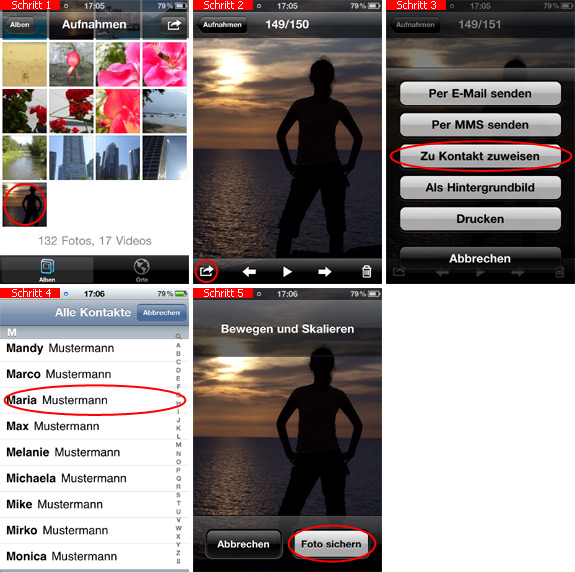
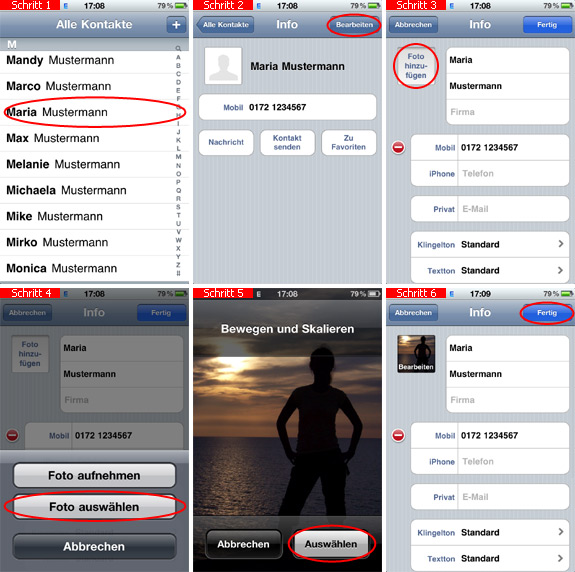
- Oder öffnen Sie in Ihre Kontakte, wählen einen Kontakt aus und klicken oben rechts auf
 . Klicken Sie nun auf das Feld Foto hinzufügen und entscheiden Sie sich, ob Sie das [Foto aufnehmen] oder das [Foto auswählen] wollen. Anschließend bestätigen Sie Ihre Eingabe mit [Foto benutzen] beziehungsweise [Auswählen]. Am Ende müssen Sie die Änderungen am Kontakt noch mit
  (oben rechts) bestätigen.
Von nun an sehen Sie nicht nur auf den ersten Blick, wer bei Ihnen anruft, sondern Sie sehen auch, wen Sie mit Ihrem iPhone anrufen.
Diesen Tipp bewerten:
- iPhone: Nummer blockieren für SMS und Anrufe
- iPhone - Nummer aus Anrufliste zu Kontakt hinzufügen
- iPhone: Anrufen mit Siri / Nummer wählen
- iPhone - Foto als Hintergrund einrichten
- iPhone: WhatsApp - Bilder nicht automatisch speichern
- iPhone - eigene Vibration erstellen
- iPhone - Kontakt Klingelton zuweisen
Beliebt und gern gelesen:
 Haushaltsbuch führen - Tipps zum Sparen
Sie möchten im Haushalt sparen? Eine gute Idee ist es, ein sogenanntes Haushaltsbuch zu führen. Tipps und Ratschläge erhalten Sie hier.
 Beschlagener Badspiegel - Was tun?
Sie haben nach dem Duschen oder Baden mit einem beschlagenen Spiegel im Bad zu kämpfen? Wie der Badspiegel nicht mehr so schnell beschlägt, erfahren Sie hier.
 Kühlschrankgeruch mit Kaffeepulver entfernen
Unangenehme Gerüche im Kühlschrank kennt wohl jeder. Leider ist die Quelle nicht immer so leicht zu identifizieren. Dieser Trick zeigt Ihnen, wie Sie lästigen Kühlschrankgeruch auf die Schnelle neutralisieren können.
 Handmaske mit Quark und Olivenöl selber machen
Wer seine Hände verwöhnen möchte, kann sich eine pflegende Handmaske ganz einfach selbst herstellen. Wie Sie dies bewerkstelligen, erfahren Sie hier.
 Kleidertauschparty: Tauschen statt kaufen mit Swap-Partys
Kleidungsstücke umweltbewusst und geldsparend tauschen mit einer sogenannten Swap-Party. Wie das Ganze funktioniert und welche Tipps bei privaten Kleidertauschparty hilfreich sind, lesen Sie hier.