Home-Button beim iPhone mit einer Funktion belegen
So belegen Sie die Home-Taste Ihres iPhones
Beim iPhone kann man nicht nur die Schnellstartleiste selbst konfigurieren, sondern auch die physikalische Home-Taste unterhalb des Displays. Während ein einfacher Tastendruck zum sogenannten Homescreen führt, erreichen Sie mit einem Doppelklick die Multitasking-Leiste, die die geöffneten Apps anzeigt (siehe auch: Apps richtig schließen). Doch wahrscheinlich werden die wenigsten User wissen, dass man sogar mit einem Dreifachklick auf den Home-Button gewisse Funktionen auslösen kann. Dazu muss man jedoch die Home-Taste zunächst mit einer vorher festgelegten Option belegen.
Home-Taste beim iPhone selbst belegen (bis iOS7)
Standardmäßig ist der Home-Button noch nicht belegt und damit ein Dreifachklick zunächst deaktiviert. Um der Home-Taste eine Funktion zuzuweisen - also individuell zu belegen, müssen Sie lediglich folgendes tun:
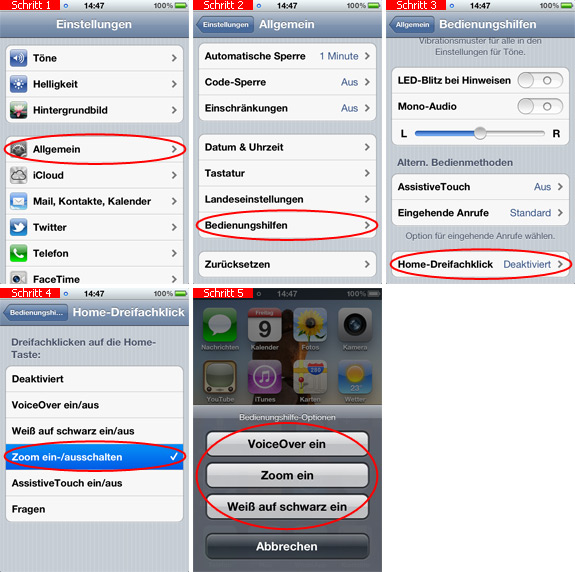
- Gehen Sie auf die Einstellungen und suchen Sie den Punkt Allgemein.
- Im nachfolgenden Menü navigieren Sie ein Stück nach unten und gehen auf Bedienungshilfen.
- Scrollen Sie nun ganz nach unten und tippen auf Home-Dreifachklick.
- Suchen Sie sich nun eine Funktion aus, die Sie anschließend beim dreifachen Klicken auf den Home-Button bequem an- und ausschalten können. Mit diesem Schnellzugriff mittels Home-Taste sparen Sie sich in Zukunft die umständliche Navigation in das jeweilige Untermenü, wenn Sie beispielsweise den Kontrast auf dem iPhone ändern wollen.
- Die Option Fragen (aus dem Menü von Schritt 4) ist hier eine Ausnahme und stellt Sie ab sofort bei einem Dreifachklick vor die Wahl, welche Funktion Sie an- bzw. abschalten möchten.
Home-Button-Dreifachklick seit iOS7 belegen
Seit iOS7 gibt es eine kleine Änderung der Funktion des Dreifachklicks. Erstens ist die Funktion jetzt etwas versteckt und zweitens steht der Punkt "Fragen" nicht mehr zur Auswahl. Und so geht's:
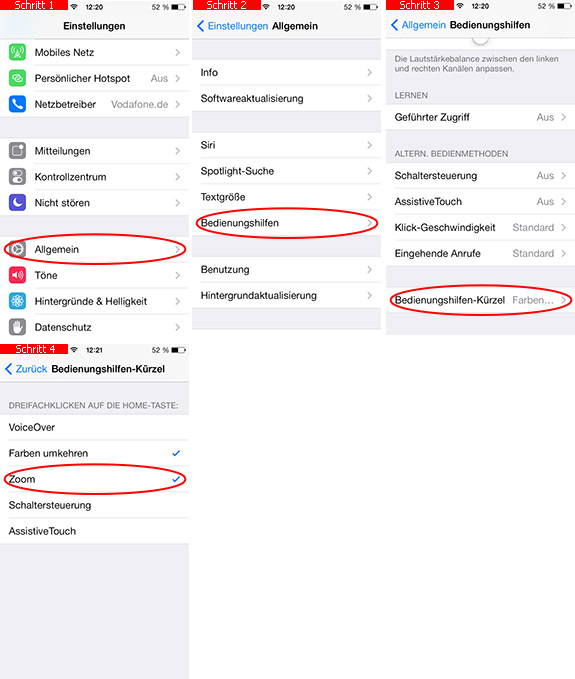
- Öffnen Sie auch hier die Einstellungen und suchen Sie den Punkt Allgemein.
- Tippen Sie anschließend auf Bedienungshilfen.
- Scrollen Sie jetzt ganz nach unten und suchen Sie den Eintrag Bedienungshilfen-Kürzel.
- Wählen Sie dann eine Funktion oder mehrere Funktionen aus, die beim dreifachen Klicken auf den Home-Button aktiviert bzw. deaktiviert werden. Sind mehrere Funktionen ausgewählt, werden Sie bei einem Dreifachklick zunächst vor die Wahl gestellt, welche Funktion Sie an- bzw. abschalten möchten.
Diesen Tipp bewerten:
Beliebt und gern gelesen:
 Was tun bei Streit mit Kollegen im Büro?
Bei Ihnen im Büro herrscht hin und wieder dicke Luft? Was Sie bei Streit mit Kollegen tun können, erfahren Sie an dieser Stelle.
 Ein Firmenlogo selbst gestalten
Sie möchten für Ihr Unternehmen ein eigenes Logo entwerfen? Worauf Sie bei der Gestaltung achten müssen und weitere Tipps erhalten Sie hier.
 Gebrauchtwagenkauf - Sollte man einen Unfallwagen kaufen?
Beim Kauf eines neuen Gebrauchten steht man eventuell sogar vor der Frage, ob es zur Not auch ein Unfallwagen tut. Infos zum Thema gibt es hier.
 Trinkjoghurt selber machen - Herstellung
Sie lieben den Geschmack von fruchtig frischem Trinkjoghurt? Wie Sie Trinkjoghurt ganz einfach mit gesunden Zutaten selbst herstellen können, erfahren Sie hier.
 Kleidung zum Jahreszeitenwechsel richtig einlagern
Neigt sich eine Jahreszeit zum Ende, ändern sich auch die Temperaturen und die Art der Bekleidung. Wie man zum Jahreszeitenwechsel seine Kleidung richtig aufbewahrt, lesen Sie hier.